CH4432
4K 拼接矩陣混合處理器
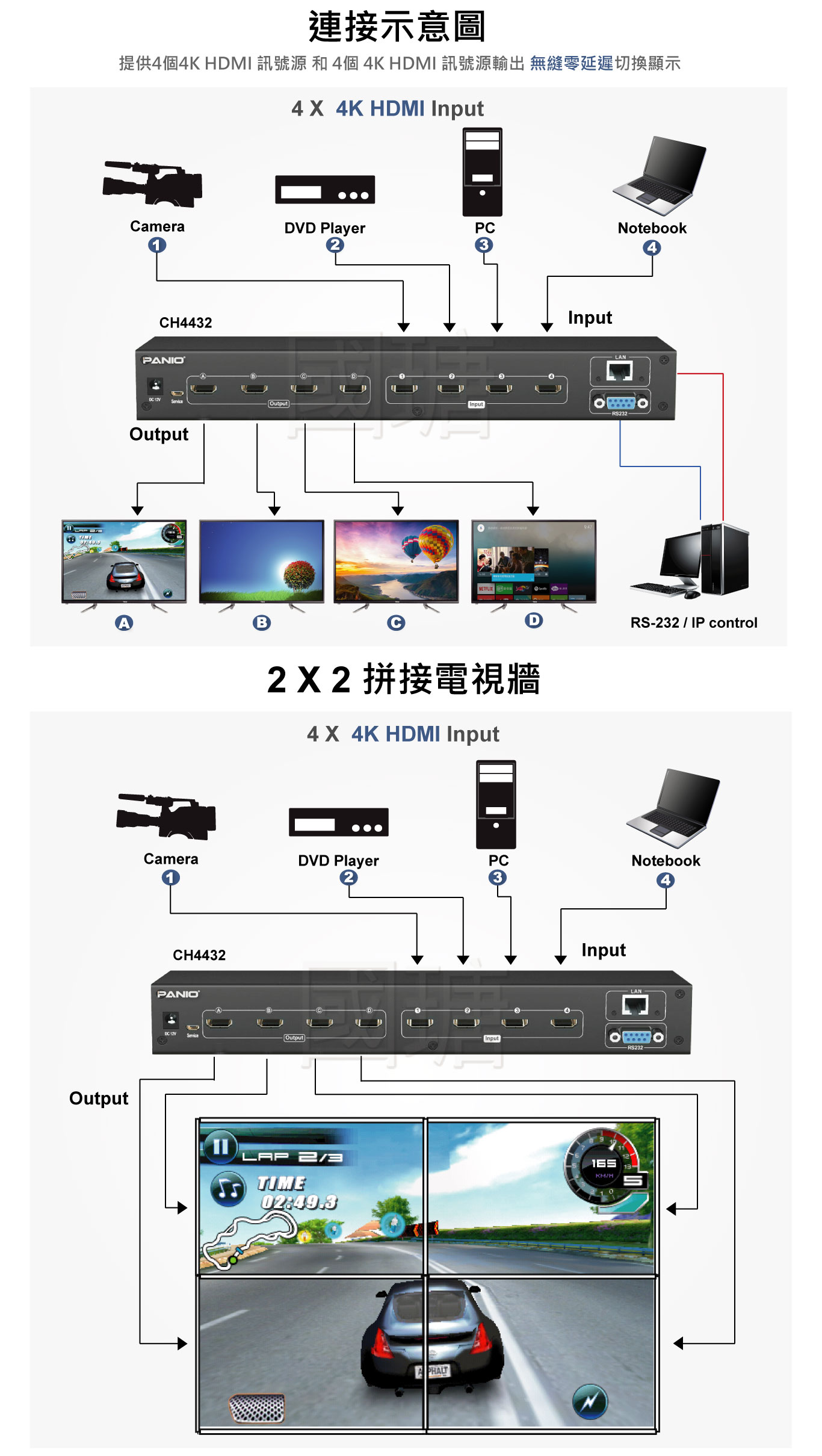
CH4432 為 4K 拼接矩陣混合處理器,提供「拼接」與「矩陣」兩種工作模式,可透過 OSD 選單、前面板按鍵、紅外線遙控器、RS-232 串口或 TCP/IP 上位機軟體進行設定與控制。
拼接模式可設定 NxM 拼接、地址映射、拼縫、亮度、對比度、輸出解析度與畫面翻轉;矩陣模式可將 HDMI 輸入訊號切換至指定輸出或全部螢幕。
本說明書以實際產品功能為準,操作前建議先閱讀「面板按鍵功能」與「實際功能設定」章節,可快速上手。
DP 輸入與切換前重要確認
若需使用 DP 介面輸入,請先透過 OSD 選單的「訊號源」項目,以面板或遙控器箭頭鍵選擇 DP,並務必按下 OK 確認;確認所有顯示器皆已正常顯示畫面後,再進行矩陣或拼接切換操作。

拼接模式面板操作
拼接模式燈號判讀
- SPLIT 燈亮時,表示目前處於拼接模式。
- 在拼接模式下,已被選取的訊號源燈號會亮起,可用來確認目前正在使用的輸入來源。
- 此時 A、B、C、D、ALL 的燈號與按鍵功能,代表各按鍵下方圖示所示的分割/拼接顯示模式,例如四分割、左右分割、上下分割、畫中畫或單屏顯示。
- 1、2、3、4、DP
- 對應輸入訊號源 HDMI1、HDMI2、HDMI3、HDMI4、DP。
- ESC / OK
- 確認目前操作並返回上一層選單。
- MATRIX
- 切換至矩陣模式。
- SPLIT
- 切換至拼接模式。
- A / 田
- 切換至拼接模式四分割畫面。
- B
- 切換至左右分割畫面。
- C
- 切換至上下分割畫面。
- D
- 切換至畫中畫左上角模式。
- ALL
- 切換至單屏模式。
- OTO / ←
- OSD 選單開啟時為方向左鍵。
- Menu / ↓
- 第一次按下開啟 OSD 選單,再次按下為方向下鍵。
- →
- OSD 選單開啟時進入下一子選單或切換選項。
在拼接畫面模式下,系統預設為 2×2 拼接的四分割畫面:
- 左上畫面:訊號源 1
- 右上畫面:訊號源 2
- 左下畫面:訊號源 3
- 右下畫面:訊號源 4
當按下前面板 ALL + 訊號源 N 時,系統會將對應的訊號源 N 放大顯示為 2×2 大拼接畫面,即該訊號源畫面會鋪滿整個拼接顯示區域。
例如:按下 ALL + 訊號源 1,則訊號源 1 會以 2×2 大畫面顯示;按下 ALL + 訊號源 2,則訊號源 2 會以 2×2 大畫面顯示。
選擇 DP 輸入前請先進入 OSD
DP 不是一般 HDMI 數字輸入的直接切換來源。需要使用 DP 時,請先按 Menu 進入 OSD,於「訊號源」項目中使用箭頭鍵切換到 DP,再按 OK 完成確認;等待所有顯示器畫面正常後,再執行後續切換。
矩陣模式面板操作
矩陣切換模式燈號判讀
- MATRIX 燈亮時,表示目前處於矩陣切換模式。
- 按下任一訊號源數字鍵後,面板會以對應輸出燈號顯示該訊號目前切到哪些輸出。
- 若被選中的訊號源沒有任何輸出燈號亮起,通常代表該路無訊號輸入,或該訊號源已在 OSD 中被設定為 DP 輸入,請先確認來源設備與 OSD 訊號源設定。
- 數字 1、2、3、4、田
- 對應輸入 HDMI1、HDMI2、HDMI3、HDMI4、預監四畫面。
- A、B、C、D、ALL
- 對應輸出接口 1、2、3、4、所有螢幕顯示。
- OTO / ←
- 矩陣模式下為一對一快速切換;OSD 選單開啟時為方向左鍵。
恢復出廠設定與語言設定
- 恢復出廠設定
- 按下 Menu 鍵進入 OSD 選單,選擇「復位」並按 OK 完成。
- 語言設定
- 本機可設定簡體中文、繁體中文及英文。操作路徑:MENU → Language → 右鍵選擇 → OK 保存。

本設備可透過紅外線遙控器進行設定,功能與機箱面板按鍵相同,本頁面僅支援已列出的按鍵,其餘按鍵暫無功能。
- Menu
- 與機箱 Menu 鍵相同,開啟 OSD 選單。
- 返回鍵
- 與機箱 ESC 鍵功能相同,返回上一層選單。
- OK
- 與機箱 OK 鍵相同。
- OTO
- 與機箱 OTO 鍵相同,矩陣模式下為一對一快速切換。
- ALL
- 切換至所有輸出。
- MDL
- 矩陣模式與拼接模式快速切換。
- ADDR
- 地址顯示開啟/關閉快速鍵。
拼接模式快速鍵
- 1、2、3、4、5
- 分別切換至 HDMI1、HDMI2、HDMI3、HDMI4、DP 訊號源。
- 6、7、8、9、0
- 依序切換左右分割、上下分割、畫中畫左上角、單屏、四分割畫面。
矩陣模式快速鍵
採兩鍵切換方式:
按下 Menu 鍵進入 OSD 選單
- 語言
- 設定 OSD 選單語言。
- 訊號源
- 切換輸入訊號源。
- 模式
- 切換「拼接」與「矩陣」模式。
- 拼接模式
- 設定 NxM 拼接。
- 地址映射
- 設定輸出映射、單屏翻轉、鏡像與地址顯示。
- 水平/垂直拼縫
- 設定拼接畫面的水平與垂直拼縫補償。
- 亮度/對比度
- 設定整體拼接畫面的亮度與對比度。
- 輸出模式
- 設定輸出解析度,預設可選 1920x1080@60Hz 等解析度。
- 翻轉
- 設定整體畫面翻轉 90°、180° 或 270°。
- 復位
- 恢復出廠設定。
DP 訊號需由 OSD 指定
使用 DP 來源時,請於 OSD「訊號源」項目內使用箭頭鍵選擇 DP,並按下 OK 確認套用。切換完成後,請先確認每台顯示器均可正常顯示,再進行矩陣路由、NxM 拼接、映射或分割畫面設定。
NxM 拼接設定
- 行
- 直向螢幕數量。
- 列
- 橫向螢幕數量。
設定完成後選擇「確認」即可套用拼接配置。
地址映射設定
- 物理地址
- 輸出接口對應的實際地址。
- 軟體地址
- 映射後的顯示地址。
- 翻轉
- 設定單一螢幕畫面翻轉 180°。
- 鏡像
- 設定單一螢幕左右鏡像。
- 地址
- 開啟或關閉螢幕地址顯示。
1. 設定 NxM 拼接
在拼接模式下,按下遙控器或機箱 Menu 鍵開啟選單,進入「拼接模式」子選單,設定 NxM 拼接,選擇「確認」即可。
2. 設定映射功能
例如要將第二塊螢幕映射為第一塊螢幕的圖像:按下 Menu 開啟選單,進入「地址映射」子選單,選擇物理地址 2,將軟體地址改為 1。
3. 設定整體圖像翻轉
例如要將整體圖像翻轉 90°:按下 Menu 開啟選單,上下移動選擇「翻轉」,按右鍵選擇 90° 翻轉。
4. 設定單塊螢幕翻轉
例如要將第二塊螢幕圖像翻轉:進入「地址映射」子選單,選擇物理地址 2,選擇「翻轉」,再按右鍵開啟翻轉。
5. 設定單塊螢幕左右鏡像
例如要將第二塊螢幕設定左右鏡像:進入「地址映射」子選單,選擇物理地址 2,選擇「鏡像」,再按右鍵開啟鏡像。
6. 遙控器訊號源切換
CH4432 在拼接模式與矩陣模式下的遙控器按鍵對應不同。進行切換前,請先確認目前工作模式,再依下列方式操作。
- 拼接模式 HDMI1
- 按下數字鍵 1,音訊同步切換。
- 拼接模式 HDMI2
- 按下數字鍵 2,音訊同步切換。
- 拼接模式 HDMI3
- 按下數字鍵 3,音訊同步切換。
- 拼接模式 HDMI4
- 按下數字鍵 4,音訊同步切換。
- 拼接模式 DP
- 按下數字鍵 5,音訊同步切換。
7. 矩陣模式快速切換
- 輸入按鍵
- 數字 1、2、3、4、0 對應輸入 HDMI1、HDMI2、HDMI3、HDMI4、四分割預覽畫面。
- 輸出按鍵
- 數字 5、6、7、8、0 對應輸出 1、輸出 2、輸出 3、輸出 4、所有螢幕。
通訊連接
CH4432 可透過 RS-232 串口或 TCP/IP 與電腦控制軟體通訊。使用 RS-232 時,請以串口線連接電腦與設備;使用 TCP/IP 時,請以網路線將設備與電腦直連,或接入同一區域網路。
- 若使用 RS-232,請先在 Windows 裝置管理員確認對應 COM 口號。
- 開啟控制軟體後,選擇正確 COM 口與波特率,按下連接後即可控制設備。
- 若使用 TCP/IP,電腦或區域網路的 IP 網段需與設備位於同一網段。設備預設 IP 為 192.168.1.168。
- 控制軟體中勾選設備 IP 後按下連接,連線成功後即可進行矩陣切換、拼接模式、分割畫面與解析度設定。
通道與情景命名
- 輸入/輸出命名
- 可在控制軟體中對輸入與輸出通道重新命名,名稱可使用中文或英文。一般可透過滑鼠右鍵點選對應通道進行修改。
- 情景命名
- 情景保存或情景載入按鈕也可重新命名,方便現場依「會議模式」、「拼接模式」、「維護模式」等名稱快速操作。
- 設備 ID
- RS-232 或 TCP/IP 連線成功但無法控制時,請檢查控制軟體上的設備 ID 是否與主機按鍵查詢到的 ID 一致。
IP 位址修改
- 先確認設備已可透過串口與電腦正常通訊。
- 開啟控制軟體並連接串口。
- 點選「添加」進入網路設定視窗,修改 IP 位址後按確定。新 IP 必須與控制電腦或區域網路位於同一網段。
- 右鍵點選 IP 位址,再次開啟設定視窗並重新按確定;注意點選 IP 前不要勾選 IP。
- 勾選 IP 後按連接,連接處顯示斷開狀態時,代表 IP 設定已完成。
若需查詢目前 IP,可透過串口助手輸入 HWC 並送出,於助手視窗查看現有 IP 位址。
串口控制參數
- 波特率
- 9600
- 資料位元
- 8 位
- 停止位
- 1 位
- 校驗位
- 無
- 通訊方式
- 非同步半雙工串行通訊
矩陣切換資料格式說明
矩陣切換命令中的 Input / Output Table 為矩陣映射表,包含 16 個數字,對應 16 個輸出子板;add-0 為第一塊螢幕,add-15 為第十六塊螢幕。其值 0–3 對應 HDMI1–HDMI4,8 代表四分割畫面,f 代表不改變該位。
CKS 為所有資料相加後只取最後兩位,可使用電腦計算機的程式設計師模式,以 HEX 方式計算。
矩陣模式命令
| 功能 | 命令(HEX) |
|---|---|
| 切換至矩陣模式 | C5 3A 03 12 00 00 14 |
| HDMI 1 切換至各輸出 | |
| HDMI 1 → 輸出 1 | C5 3A 0A 12 02 f0 ff ff ff ff ff ff ff 06 |
| HDMI 1 → 輸出 2 | C5 3A 0A 12 02 0f ff ff ff ff ff ff ff 25 |
| HDMI 1 → 輸出 3 | C5 3A 0A 12 02 ff f0 ff ff ff ff ff ff 06 |
| HDMI 1 → 輸出 4 | C5 3A 0A 12 02 ff 0f ff ff ff ff ff ff 25 |
| HDMI 2 切換至各輸出 | |
| HDMI 2 → 輸出 1 | C5 3A 0A 12 02 f1 ff ff ff ff ff ff ff 07 |
| HDMI 2 → 輸出 2 | C5 3A 0A 12 02 1f ff ff ff ff ff ff ff 35 |
| HDMI 2 → 輸出 3 | C5 3A 0A 12 02 ff f1 ff ff ff ff ff ff 07 |
| HDMI 2 → 輸出 4 | C5 3A 0A 12 02 ff 1f ff ff ff ff ff ff 35 |
| HDMI 3 切換至各輸出 | |
| HDMI 3 → 輸出 1 | C5 3A 0A 12 02 f2 ff ff ff ff ff ff ff 08 |
| HDMI 3 → 輸出 2 | C5 3A 0A 12 02 2f ff ff ff ff ff ff ff 45 |
| HDMI 3 → 輸出 3 | C5 3A 0A 12 02 ff f2 ff ff ff ff ff ff 08 |
| HDMI 3 → 輸出 4 | C5 3A 0A 12 02 ff 2f ff ff ff ff ff ff 45 |
| HDMI 4 切換至各輸出 | |
| HDMI 4 → 輸出 1 | C5 3A 0A 12 02 f3 ff ff ff ff ff ff ff 09 |
| HDMI 4 → 輸出 2 | C5 3A 0A 12 02 3f ff ff ff ff ff ff ff 55 |
| HDMI 4 → 輸出 3 | C5 3A 0A 12 02 ff f3 ff ff ff ff ff ff 09 |
| HDMI 4 → 輸出 4 | C5 3A 0A 12 02 ff 3f ff ff ff ff ff ff 55 |
| 特殊切換命令 | |
| 四分割畫面 → 輸出 1 | C5 3A 0A 12 02 f8 ff ff ff ff ff ff ff 0E |
| 一對一切換(HDMI 1-4 → 通道 1-4) | C5 3A 0A 12 02 10 32 ff ff ff ff ff ff 59 |
解析度命令
| 解析度 | 命令(HEX) |
|---|---|
| 1024x768@60Hz | C5 3A 03 13 00 00 15 |
| 1280x800@60Hz | C5 3A 03 13 00 01 16 |
| 1280x720@60Hz | C5 3A 03 13 00 02 17 |
| 1920x1080@60Hz | C5 3A 03 13 00 03 18 |
| 1920x1200@60Hz | C5 3A 03 13 00 04 19 |
矩陣模式音訊切換
| 音訊通道 | 命令(HEX) |
|---|---|
| UA1 | C5 3A 03 12 80 01 95 |
| UA2 | C5 3A 03 12 80 02 96 |
| UA3 | C5 3A 03 12 80 03 97 |
| UA4 | C5 3A 03 12 80 04 98 |
拼接模式命令
| 功能 | 命令(HEX) |
|---|---|
| 切換至拼接模式 | C5 3A 03 10 00 00 12 |
| 切換至 HDMI1 | C5 3A 03 10 01 01 14 |
| 切換至 HDMI2 | C5 3A 03 10 01 02 15 |
| 切換至 HDMI3 | C5 3A 03 10 01 03 16 |
| 切換至 HDMI4 | C5 3A 03 10 01 04 17 |
| 切換至 DP | C5 3A 03 10 01 05 18 |
分割畫面指令
| 功能 | 命令(HEX) |
|---|---|
| 標準4分割顯示模式 | C5 3A 03 10 10 00 22 |
| 左右二分割 | C5 3A 03 10 11 00 23 |
| 上下二分割 | C5 3A 03 10 12 00 24 |
| 畫中畫左上角 | C5 3A 03 10 13 00 25 |
| 單屏 | C5 3A 03 10 14 00 26 |
| 第一畫面通道切換 | |
| 第一畫面通道變為 HDMI1 | C5 3A 03 10 15 00 27 |
| 第一畫面通道變為 HDMI2 | C5 3A 03 10 15 01 28 |
| 第一畫面通道變為 HDMI3 | C5 3A 03 10 15 02 29 |
| 第一畫面通道變為 HDMI4 | C5 3A 03 10 15 03 2A |
| 第一畫面通道變為 DP | C5 3A 03 10 15 04 2B |
| 第二畫面通道切換 | |
| 第二畫面通道變為 HDMI1 | C5 3A 03 10 16 00 28 |
| 第二畫面通道變為 HDMI2 | C5 3A 03 10 16 01 29 |
| 第二畫面通道變為 HDMI3 | C5 3A 03 10 16 02 2A |
| 第二畫面通道變為 HDMI4 | C5 3A 03 10 16 03 2B |
| 第二畫面通道變為 DP | C5 3A 03 10 16 04 2C |
| 第三畫面通道切換 | |
| 第三畫面通道變為 HDMI1 | C5 3A 03 10 17 00 29 |
| 第三畫面通道變為 HDMI2 | C5 3A 03 10 17 01 2A |
| 第三畫面通道變為 HDMI3 | C5 3A 03 10 17 02 2B |
| 第三畫面通道變為 HDMI4 | C5 3A 03 10 17 03 2C |
| 第三畫面通道變為 DP | C5 3A 03 10 17 04 2D |
| 第四畫面通道切換 | |
| 第四畫面通道變為 HDMI1 | C5 3A 03 10 18 00 2A |
| 第四畫面通道變為 HDMI2 | C5 3A 03 10 18 01 2B |
| 第四畫面通道變為 HDMI3 | C5 3A 03 10 18 02 2C |
| 第四畫面通道變為 HDMI4 | C5 3A 03 10 18 03 2D |
| 第四畫面通道變為 DP | C5 3A 03 10 18 04 2E |
安裝與操作注意事項
- 使用前請確認電源、接地與訊號線連接穩固,避免帶電插拔造成設備或顯示器異常。
- 設定拼接前,建議先確認每台顯示器對應的輸出編號與實際排列,避免拼接順序顛倒。
- 修改解析度、IP 或系統設定後,若畫面或控制異常,請重新確認顯示器相容解析度與電腦網段。
- 執行恢復出廠設定前,請先記錄目前拼接、映射、IP 與通道命名設定。
保固與服務
若產品於正常使用情況下發生異常,請聯繫經銷商或台灣 PANIO 國瑭服務窗口。送修前請提供產品型號、故障現象、使用環境、連接方式與必要照片,以便快速判斷問題。
本頁內容依 CH4432 既有網頁說明與 UD 系列 4K 拼接矩陣處理器手冊補足整理;實際介面與功能請以出貨版本與韌體版本為準。